
ツイッターの環境設定について
そもそもツイッターには、スマホ専用アプリとWEBプラウザを経由しての2パターンの使用方法があります。
どちらも、ほぼ同じですが、一部スマホ専用アプリではできないこともあります。
なので、スマホ版とWEBプラウザ版の両方とも使えるようにしていると便利です。
1)まず、ツイッターのスマホ用アプリをインストールしましょう
2)次はWEBプラウザからツイッターにログイン
WEBプラウザからツイッターにログインする場合は、
1)Google、または Chromeの シークレットモード、
サファリであれば、プライベートモードを使用するようにしましょう。
どうして、シークレットモード、またはプライベートモードを使うかというと、
一つ目は、入力したパスワードなど求められることがなく、情報をスマホに残さないためです。
2つ目は、ツイッターには”シャドウバン“というのがあります。
シャドウバンとは、ツイッター側から見て、何か不正、または望ましくないことをしたユーザーに対しての
ペナルティーのことです。
シャドウバンをくらってしまうと、こちらから他の人のツイートは見れても、他人から自分のツイートが見れなくなり、完全に報酬が途切れてしまいます。
例えば、あなたの一つのアカウントがシャドウバンをくらったとしましょう。
すると、シークレットモードで設定していないと、連鎖的に他のアカウントもシャドウバンをくらってしまう可能性が大きくなってしまいます。
アカウントが停止されると、報酬が全くはいってこなくなるので、注意しましょうね。
シークレットモードへの切り替え方 (Chrome編)
<シークレットモードの切り替え方 Chrome 編 (iPhoneの場合)>
1.Chrome (またはGoogle) の アプリを開けます

2. そして、「ツイッター」と検索窓に入力します。

3. 右下の ・・・を押してから、”新しいシークレットタブ“をタップ

4.するとこういった画面になります。
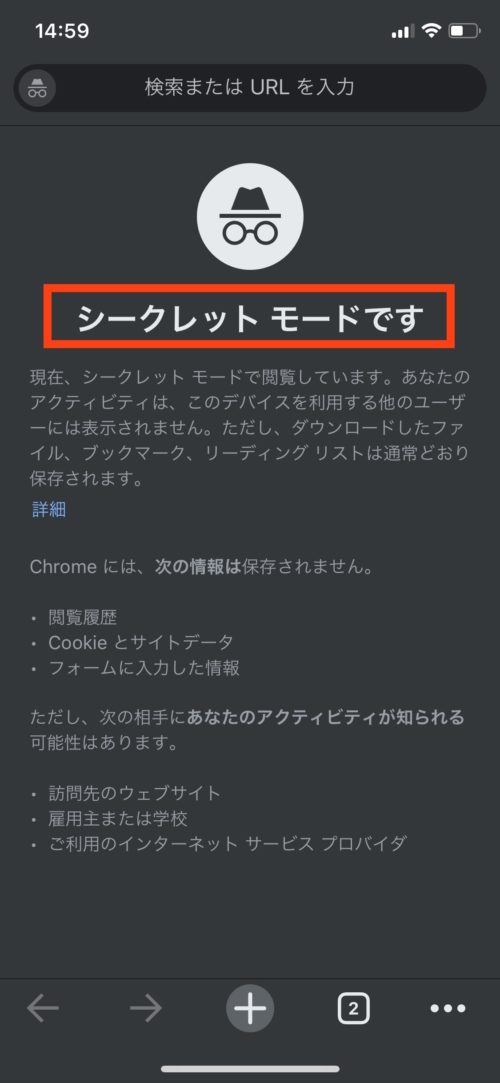
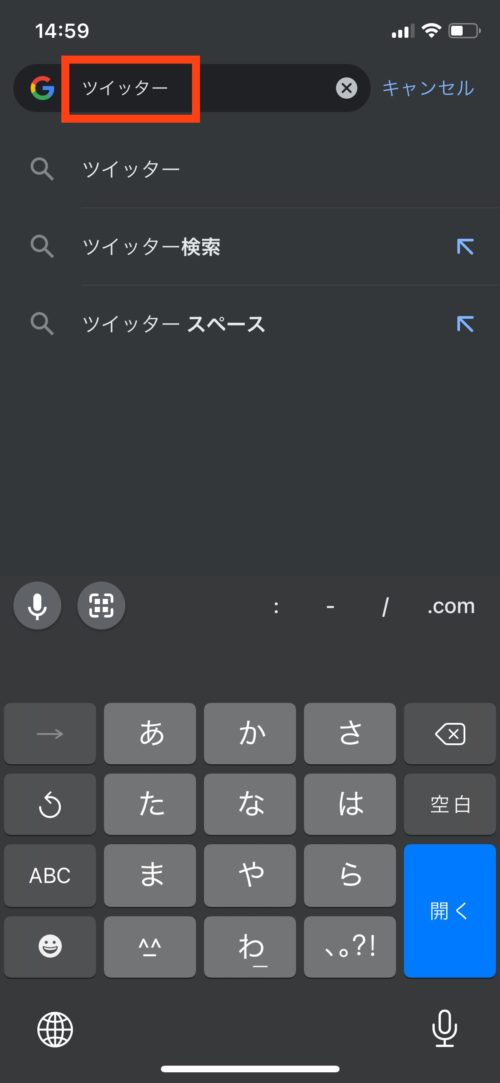
5. 黒っぽい画面になったら、再び “ツイッター“と検索窓に入力します。
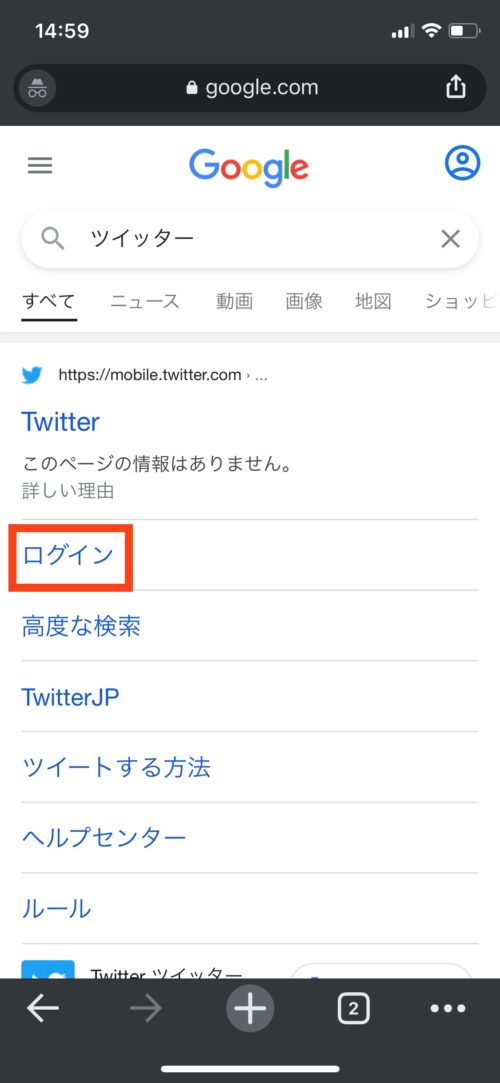
6.そして”ログイン” をクリック
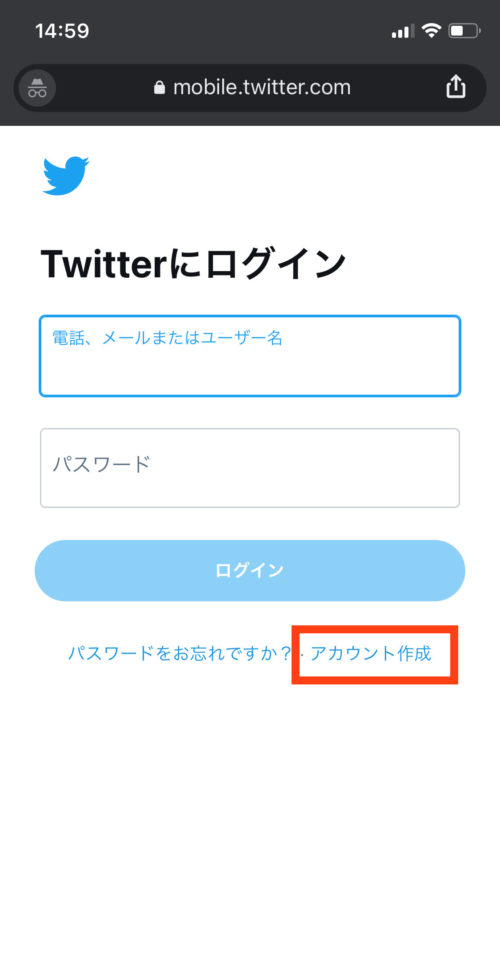
7.右下にある “アカウント作成” をタップ
プライベートモードへの切り替え方 (safari編)
<プライベートモードの切り替え方 safari 編 (iPhoneの場合)>
さて、次はサファリのアプリ版で見てみましょう。
1. 一番下にあるsafariのアイコンをタップして開けます。

2.右下のページの黄色で囲んでいるアイコンをタップ
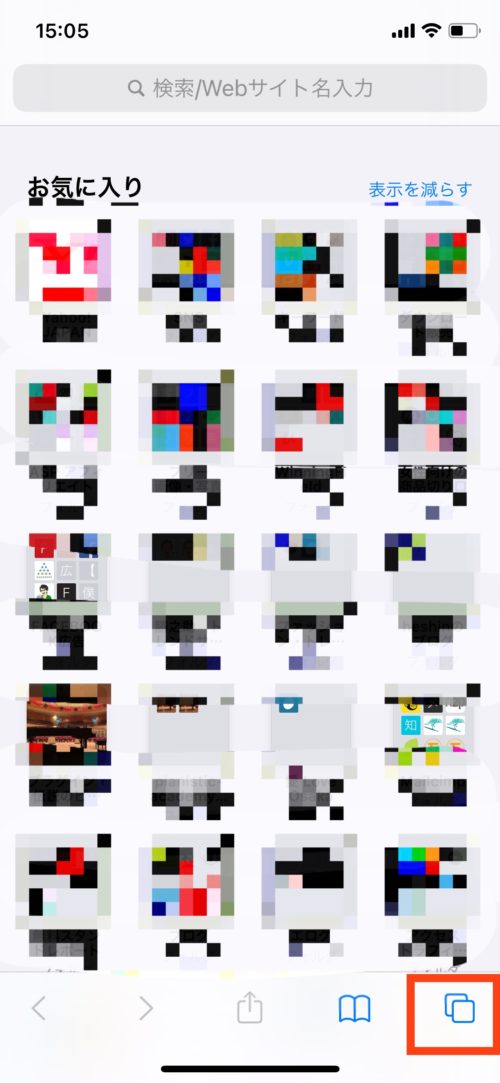
3.左の”プライベート“をタップする
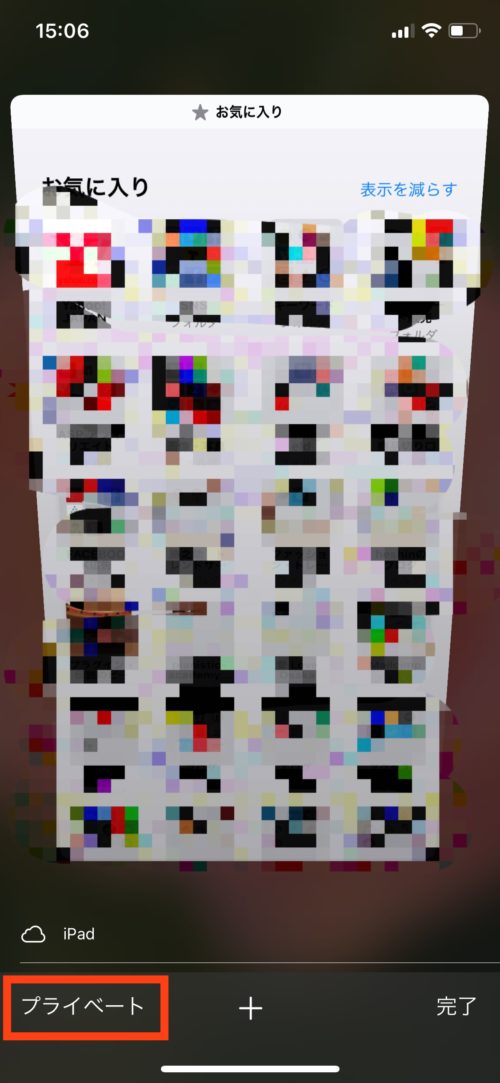
4.すると、”プライベートモード”に切り替わりました。そして “+“をタップします。

5.すると、こういう画面になります。そして赤く囲っている検索窓に”ツイッター“と入力してください。

7.最後に”ログイン“をタップ
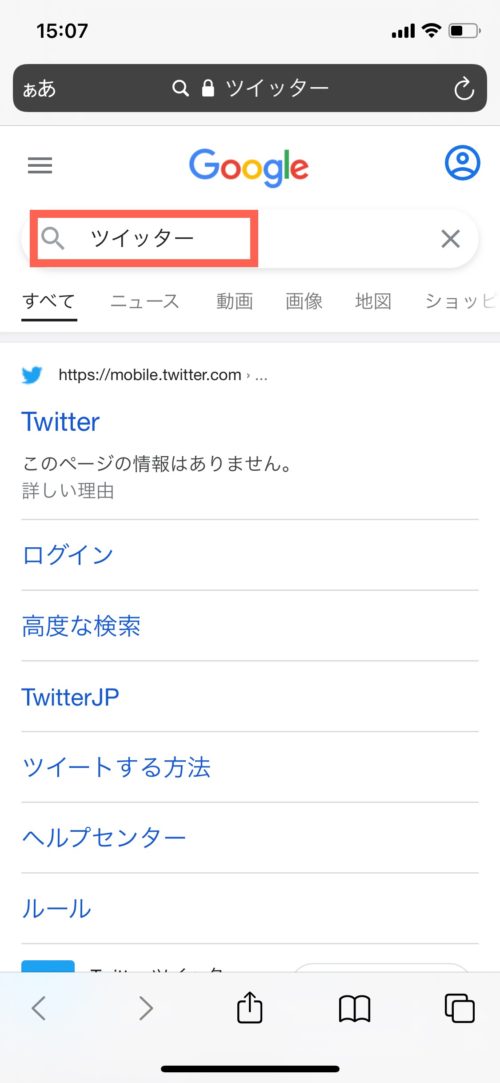
あとは、先ほどのChrome編と同じです。
まとめ
今回はツイッターのシークレットモード、プライベートモードの切り替え方法についての説明でした。
ツイッターを楽しむのはもちろんですが、このツイッターアフィリエイトでは、
稼ぐためのアカウントとなります。
いかにシャドウバンをくらわないように実践していくことが、ツイッターアフィリエイトの難しいところです。
ある意味、”シャドウバンとの闘い”とでも言えるでしょうか。
私も実際、今までに2,3回シャドウバンにあっています。
せっかく時間をかけて育成したアカウントでも、突然、アカウント停止になってしまう場合もあります。
シャドウバンにも、いろいろな種類があって、2,3週間じっと待っていれば、元通りになったりすることもあれば、そうでなかったり…..
こればっかりはTwitterが決めることなので、どうしようもありませんが….
いずれにしても、シャドウバン対策もありますので、それは順を追って詳しく説明していきたいと思います。
さて、次回はいよいよ、ツイッターのアカウント開設となります。
*********************************************************************************************************


コメント